
AirTag umbenennen: Schnell, eindeutig und direkt in „Wo ist?“
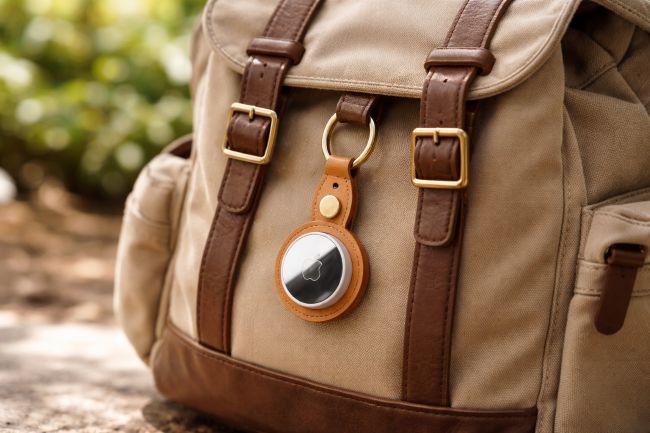
Wenn Sie Ihren AirTag umbenennen möchten, geht das in wenigen Sekunden direkt in der App „Wo ist?“ auf dem iPhone, iPad oder Mac. Der neue Name wird sofort übernommen und hilft besonders dann, wenn mehrere AirTags aktiv sind oder ein Tracker das Objekt wechselt. Wichtig ist nur, dass der AirTag mit Ihrer Apple-ID gekoppelt ist.
- Warum sollte man einen AirTag umbenennen?
- Wo sieht man den AirTag-Namen?
- AirTag direkt beim Einrichten benennen: So funktioniert es
- Bereits eingerichteten AirTag umbenennen: Schritt für Schritt
- Tipps für das sinnvolle Benennen von AirTags
- Extra: Lustige Ideen für kreative AirTag-Namen
- Häufige Fragen zum Umbenennen von AirTags
- Fazit
Warum sollte man einen AirTag umbenennen?
Ein eindeutiger Name sorgt dafür, dass Sie in „Wo ist?“ sofort erkennen, welcher AirTag zu welchem Gegenstand gehört. Das spart Zeit, wenn Sie mehrere Tracker nutzen oder häufig zwischen Objekten wechseln, etwa von Schlüsselbund zu Rucksack oder Fahrrad. Auch bei Mitteilungen und Suchanfragen ist ein klarer Name praktischer als allgemeine Bezeichnungen.
Wo sieht man den AirTag-Namen?
Der AirTag-Name wird in der App „Wo ist?“ im Bereich „Objekte“ angezeigt. Genau dort wählen Sie auch den Tracker aus, den Sie orten, klingeln lassen oder in den „Verloren“-Modus setzen. Ein kurzer, beschreibender Name macht diese Liste deutlich übersichtlicher.
AirTag direkt beim Einrichten benennen: So funktioniert es
Wenn Sie ein neues AirTag zum ersten Mal koppeln, können Sie den Namen sofort während der Einrichtung festlegen. Das ist der schnellste Weg, um von Anfang an eine klare Zuordnung zu haben.
- iPhone entsperren und Bluetooth aktivieren.
- Schutzlasche an der Batterie entfernen (falls vorhanden) und AirTag nahe ans iPhone halten.
- Im Pop-up auf „Verbinden“ tippen.
- Namen aus der Vorschlagsliste wählen oder „Eigener Name“ auswählen und eine Bezeichnung eingeben. Optional ein Emoji hinzufügen.
- Mit „Fortfahren“ und anschließend „Fertigstellen“ abschließen.
Alternativ können Sie den Tracker auch in der App „Wo ist?“ manuell hinzufügen. Wenn das AirTag noch mit einer anderen Apple-ID verknüpft ist, muss es dort zuerst entfernt werden.
Bereits eingerichteten AirTag umbenennen: Schritt für Schritt
Sie können einen vorhandenen AirTag jederzeit umbenennen, zum Beispiel wenn Sie den Einsatzort ändern oder die Liste übersichtlicher gestalten möchten. Die Änderung passiert komplett in „Wo ist?“ und ist sofort aktiv.
- App „Wo ist?“ öffnen.
- Unten auf „Objekte“ tippen.
- Den gewünschten AirTag auswählen.
- „Objekt umbenennen“ antippen.
- Namen aus der Liste wählen oder „Eigener Name“ verwenden und optional ein Emoji hinzufügen.
- Mit „Fertig“ bestätigen.
Tipps für das sinnvolle Benennen von AirTags
Damit AirTags im Alltag wirklich hilfreich sind, lohnt es sich, bei der Namensvergabe ein paar einfache Grundregeln zu beachten. Ein gut gewählter Name sorgt für Übersicht, während unklare oder ungünstige Bezeichnungen schnell zu Verwirrung führen können – vor allem bei mehreren Trackern. Hier sind unsere Tipps für eine effektive Benennung:
- Wählen Sie möglichst eindeutige und beschreibende Namen, etwa „Fahrrad Garage“ statt nur „Fahrrad“.
- Vermeiden Sie allgemeine Bezeichnungen wie „AirTag 1“ oder „Tracker“, da diese wenig Orientierung bieten.
- Nutzen Sie Emojis gezielt, um Objekte schneller zu erkennen, z. B. 🔑 für Schlüssel oder 🚗 fürs Auto.
- Halten Sie den Namen kurz und übersichtlich, damit er in der „Wo ist?“-App sofort erkennbar ist.
- Verzichten Sie auf sensible oder persönliche Informationen wie Namen oder Adressen.
So wie Sie AirTags eindeutig benennen, hilft klare Benennung auch bei Videoüberwachung. Reolink PoE-Kameras liefern stabiles Livebild per Kabel und ordnen mehrere Bereiche sauber in der App. Ideal, wenn Sie Haus, Garage und Paketablage im Blick behalten wollen.
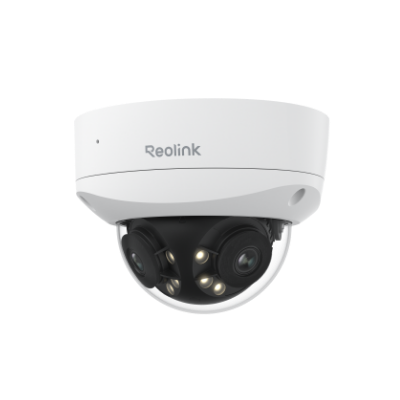
16MP UHD IK10 Vandalismusgeschützte PoE Kamera mit 180° Panorama
16MP Ultra HD; 180° Panorama; Bewegungsspur; IK10 Vandalismusschutz.
Extra: Lustige Ideen für kreative AirTag-Namen
AirTags müssen nicht immer langweilige Namen haben. Mit einem lustigen oder originellen Namen personalisieren Sie Ihren Tracker und sorgen im Alltag für ein Schmunzeln – besonders dann, wenn mal wieder etwas „wie vom Erdboden verschluckt“ ist. Gerade bei häufig genutzten Gegenständen oder mehreren AirTags machen witzige Bezeichnungen das Wiederfinden nicht nur übersichtlicher, sondern auch unterhaltsamer. Hier sind ein paar kreative und lustige Ideen:
Für Schlüssel & Geldbeutel
• „Schlüssel-Chaos“
• „Geld ist weg“
• „Wo ist mein Hirn?“
• „Nicht klauen, danke!“
• „Fundbüro“
• „Huch, wo bin ich?“
Für Rucksäcke, Koffer & Technik
• „Verlorene Socke“
• „Spionagetechnik“
• „Besser als ein Spürhund“
• „Schlepptop“
• „Flug-Taxi“
Lustige Emojis als Namen
• 🕵️♂️
• 👻
• 💸
• 📍
• 🤯
Ideen für Haustiere & Auto
• „Vierbeiner-Radar“
• „Wo-ist-der-Hund?“
• „Fellknäuel-Ortung“
• „Parkplatz-Spion“
Häufige Fragen zum Umbenennen von AirTags
Kann man ein Apple AirTag umbenennen?
Ja, Sie können einen AirTag jederzeit umbenennen, solange er mit Ihrer Apple-ID gekoppelt ist. Die Umbenennung erfolgt in der App „Wo ist?“ unter „Objekte“ über die Option „Objekt umbenennen“. Der neue Name wird direkt übernommen und erscheint sofort in der Liste, die Sie zum Orten oder Abspielen eines Tons nutzen.
Warum sehen andere meinen AirTag?
Andere sehen Ihren AirTag-Namen in der Regel nicht einfach so, weil der Tracker an Ihre Apple-ID gebunden ist. Es kann jedoch Warnhinweise geben, wenn ein unbekanntes AirTag über längere Zeit mit einer Person mitreist. In solchen Fällen zeigt iOS Sicherheitsmeldungen an, um unerwünschtes Tracking zu verhindern. Der Name ist dabei nicht dafür gedacht, öffentlich sichtbar zu sein.
Kann ich meinen AirTag neu zuweisen?
Ein AirTag kann nicht beliebig zwischen Apple-IDs „umgezogen“ werden, solange er noch mit einem Account verknüpft ist. Für eine Neu-Zuweisung muss der AirTag zuerst aus der „Wo ist?“-Liste der bisherigen Apple-ID entfernt werden. Erst danach lässt er sich mit einer anderen Apple-ID erneut koppeln und dabei auch neu benennen.
Fazit
Einen AirTag umzubenennen ist eine kleine Einstellung mit großem Effekt, weil Sie Ihre Tracker in „Wo ist?“ schneller wiedererkennen und leichter verwalten. Ob direkt bei der Einrichtung oder später über „Objekte“ und „Objekt umbenennen“, die Änderung ist unkompliziert und sofort aktiv. Wenn Sie kurze, eindeutige Namen und optional Emojis nutzen, behalten Sie auch mit mehreren AirTags dauerhaft den Überblick.
Suche
Neueste Updates abonnieren
Sicherheit News & Angebote nicht verpassen