Ihr Warenkorb ist leer.

Vollständiges 18MP Dreifachobjektiv Panorama PT PoE-Sicherheitskamerasystem mit SyncTrack
10MP Dual-Objektiv 180°-Sicht
4K 360° Vollabdeckung
SyncTrack mit Auto-Framing & Auto-Tracking
Lokaler Speicher mit integrierter 2-TB-Festplatte
Erleben Sie umfassenden Schutz und mühelose Kontrolle mit diesem NVR-System. Verwalten Sie alle Ihre Kameras über eine einzige Oberfläche und passen Sie sich problemlos an jede Installationssituation an. Ihre Sicherheit war noch nie so einfach.
Panoramique 180° avec Cadrage Automatique
Eine Kamera ersetzt zwei.
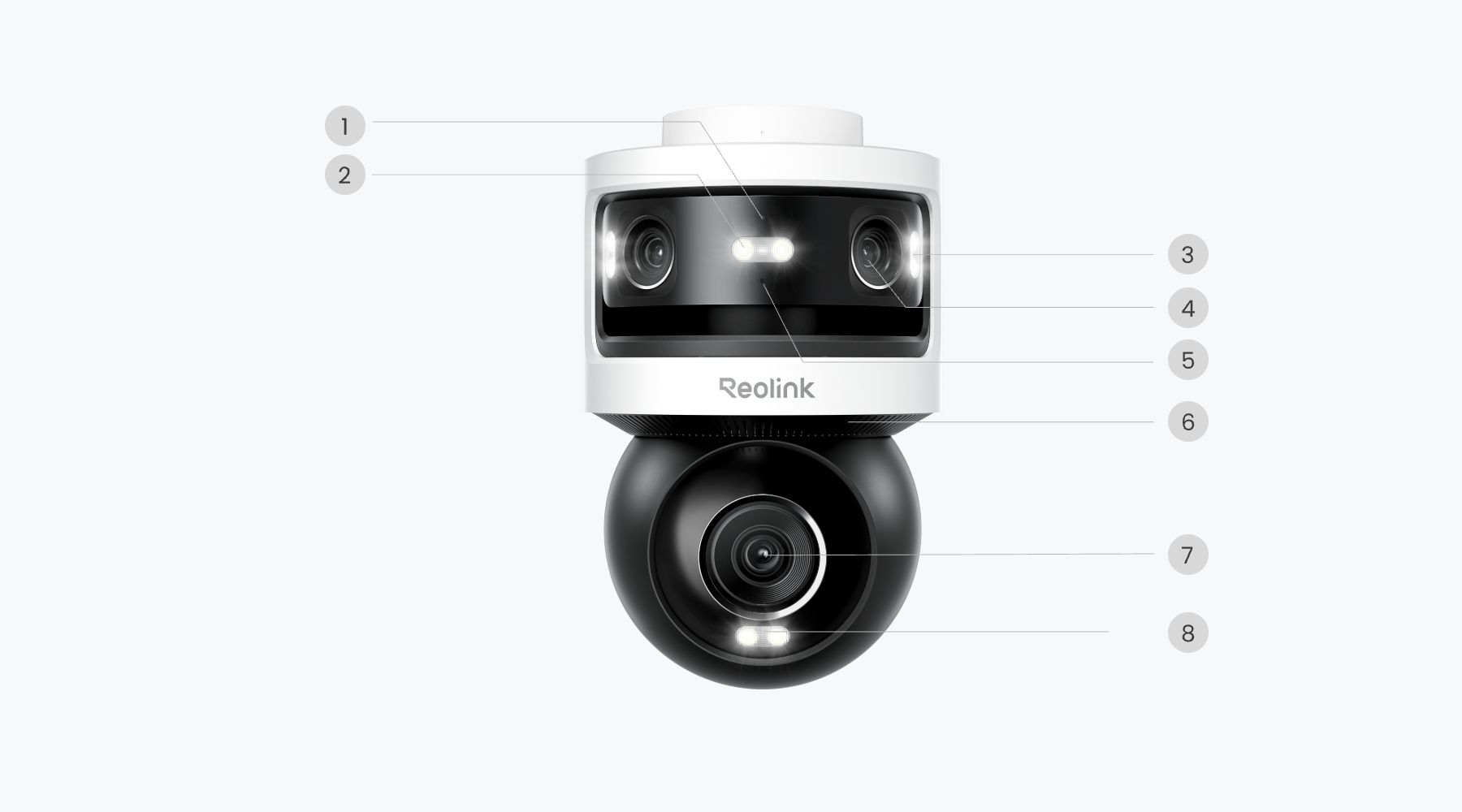
Das 18MP Dreifach-Objektivsystem der OMVI 3i liefert einen weitreichenden Panoramablick und verfolgt gleichzeitig Bewegungen in Echtzeit. Sehen Sie sich die gesamte Szene an und zoomen Sie auf wichtige Details, die beide gleichzeitig auf Ihrem Bildschirm zu sehen sind.
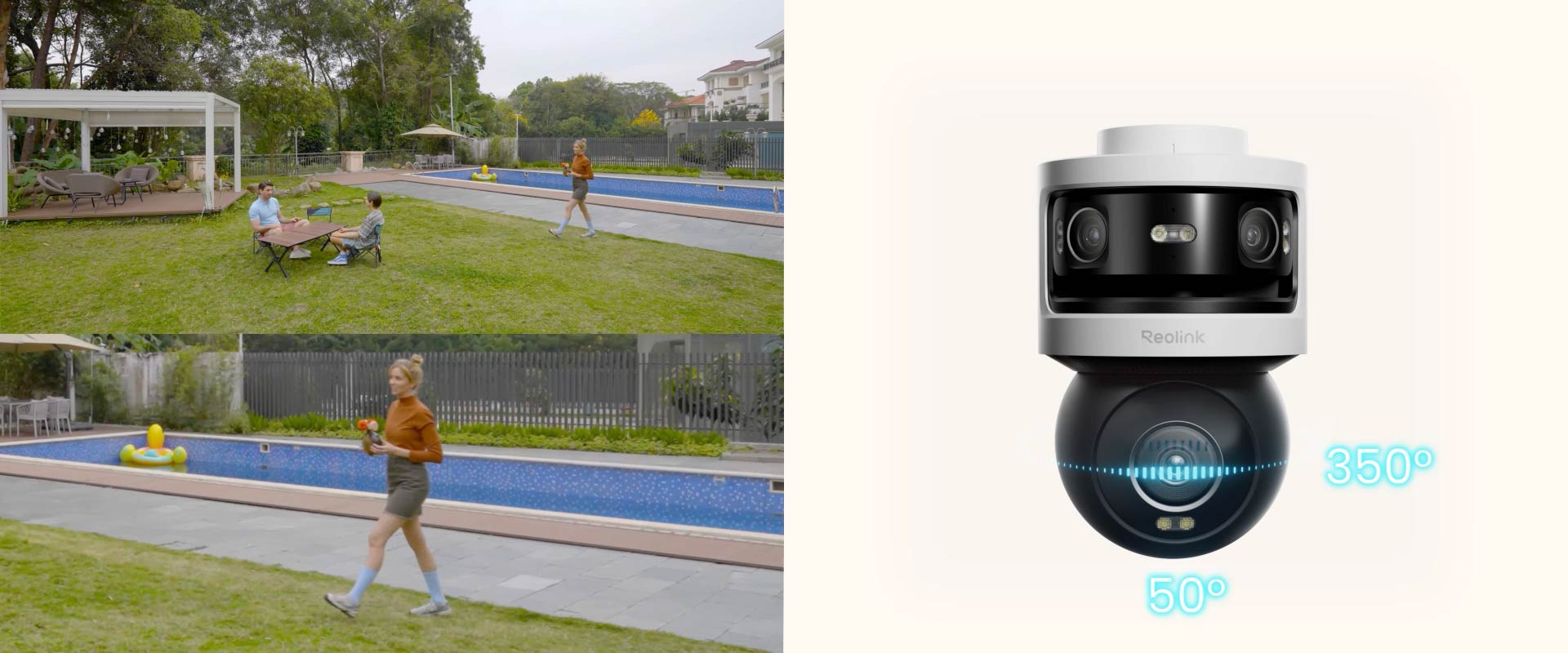
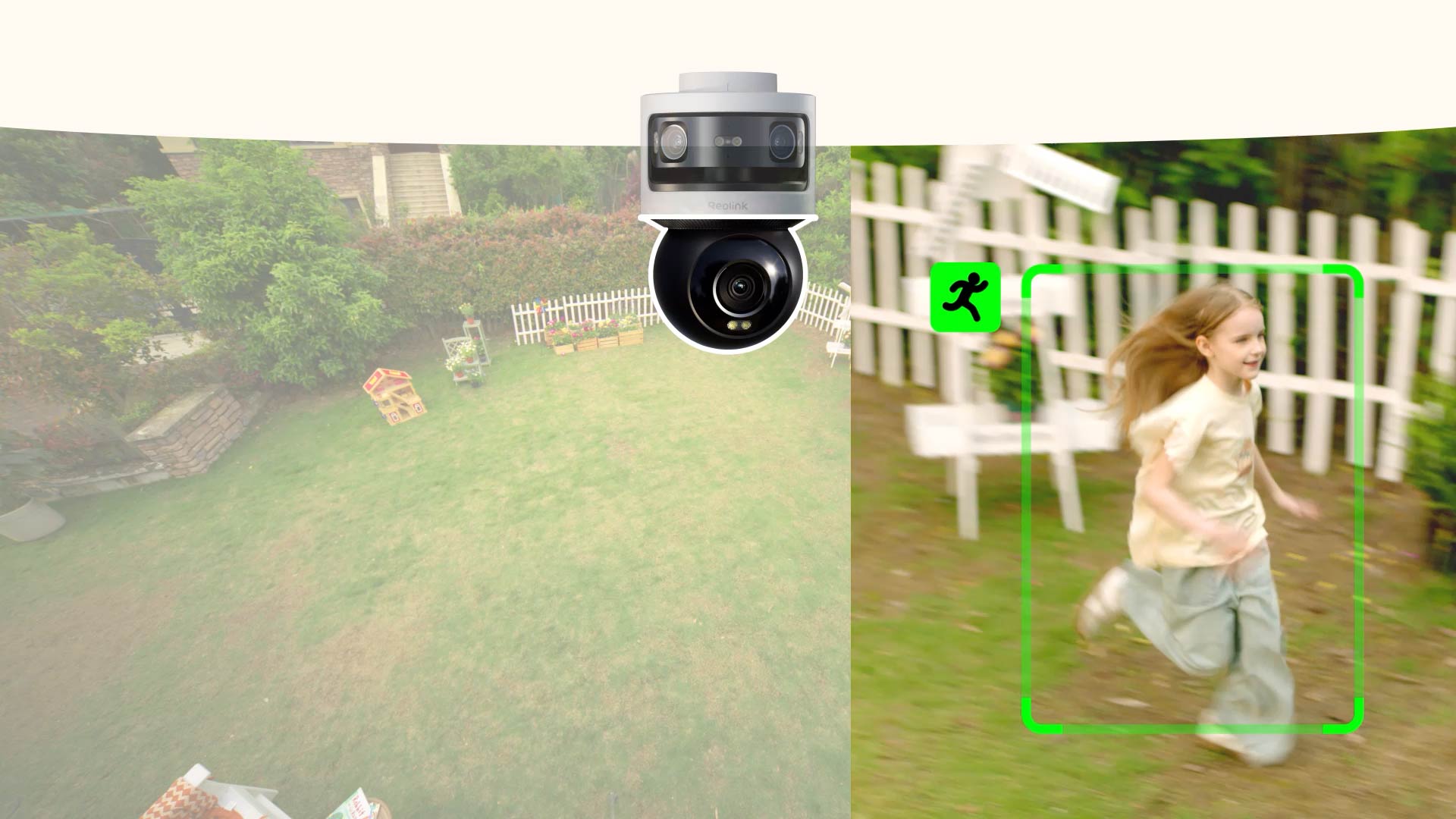
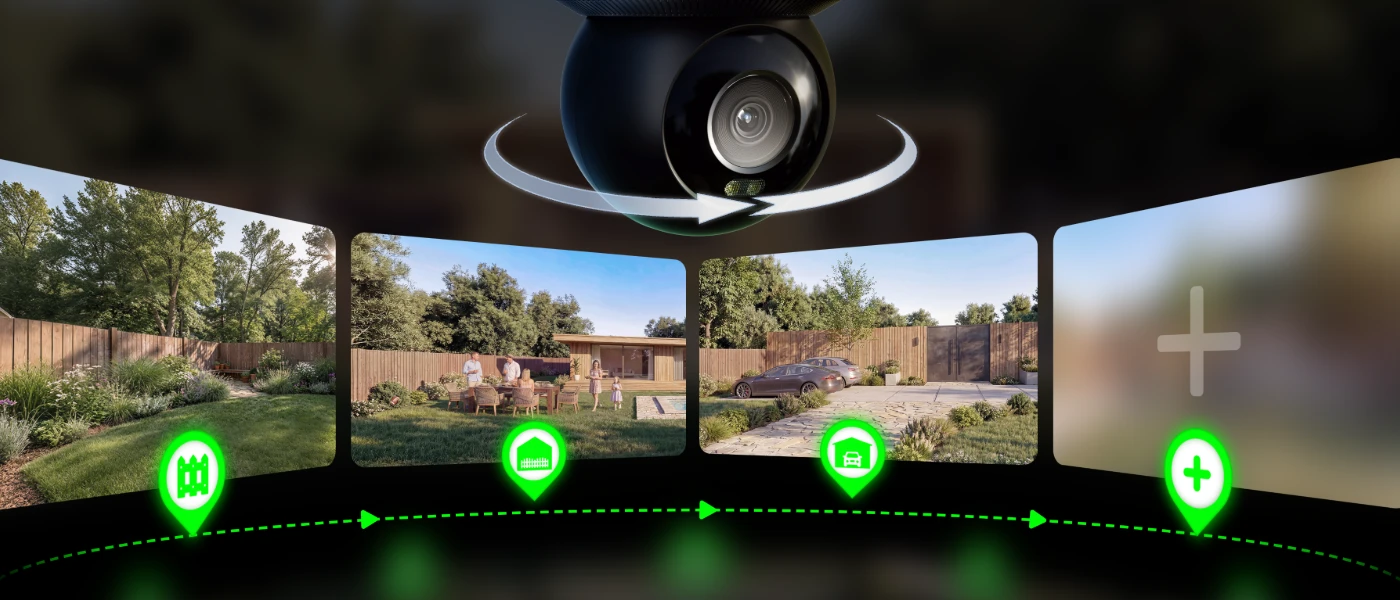
Wenn „Auto-Framing“ aktiviert ist, fixiert die Schwenk-Neige-Kamera der OMVI 3i PoE ein sich bewegendes Objekt und folgt diesem, sodass das verfolgte Objekt stets in der Bildmitte bleibt. Die Verfolgung wird fortgesetzt, auch wenn das Objekt den Panoramabereich verlässt.
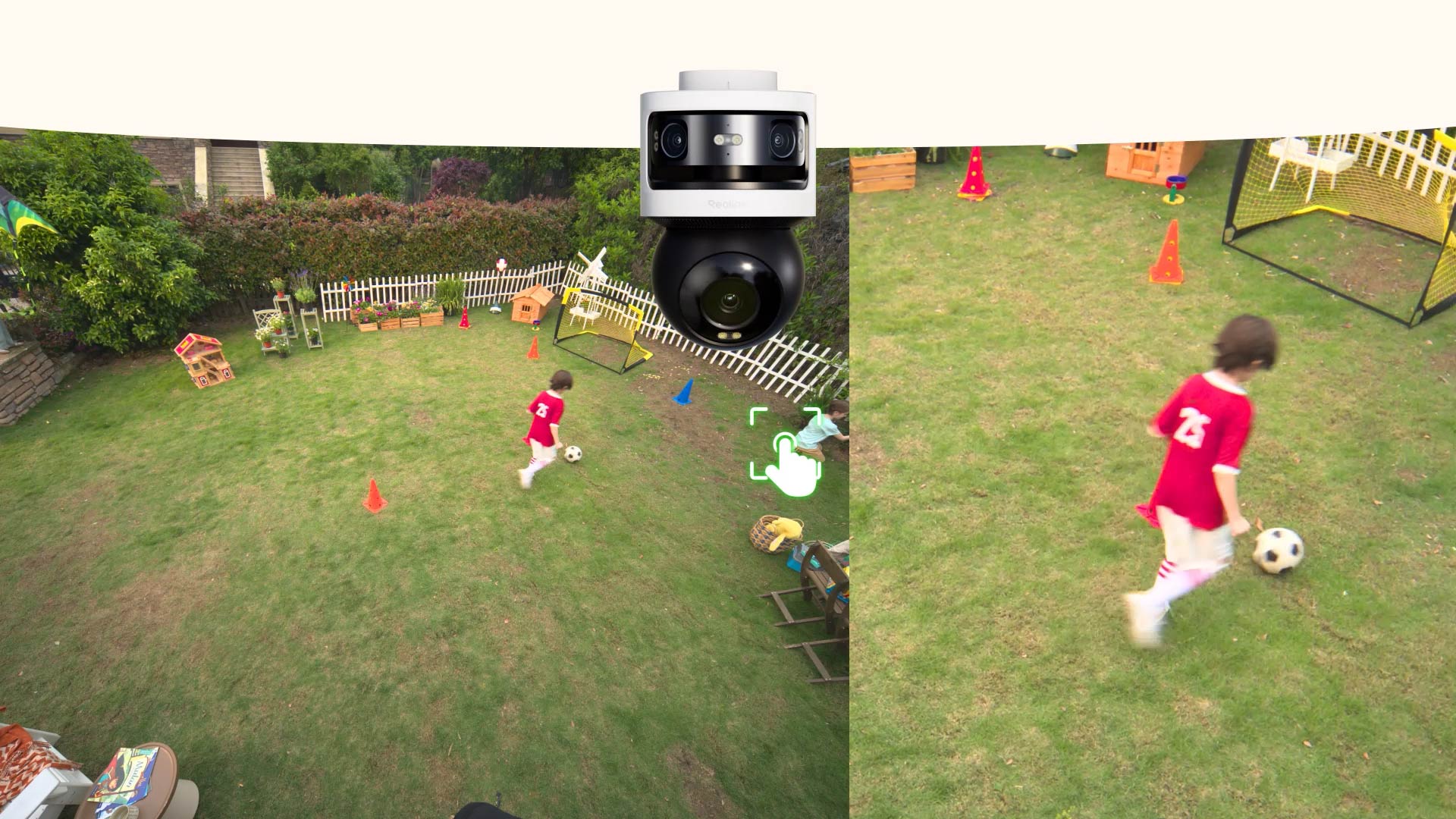
Schwenken und Fokussieren auf einen bestimmten Bereich. Ideal für die schnelle Überprüfung wichtiger Bereiche wie Einfahrten, Höfe und Eckbereiche.
Lokale KI-Erkennung
Reduziert Fehlalarme
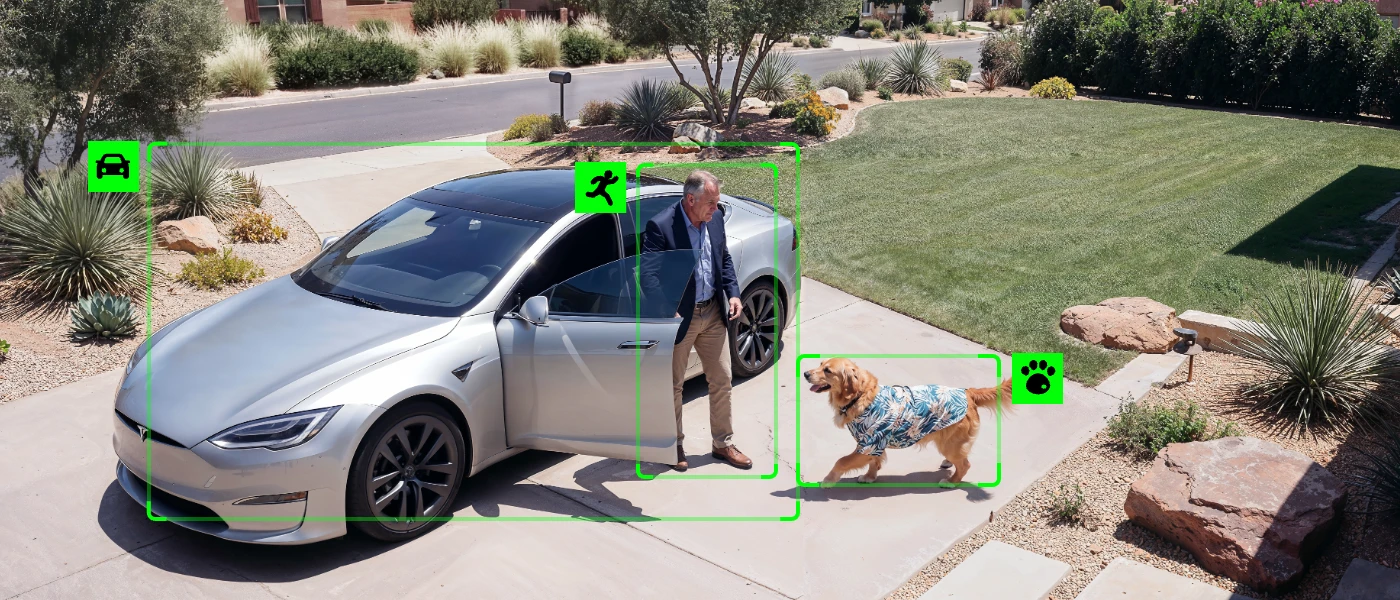
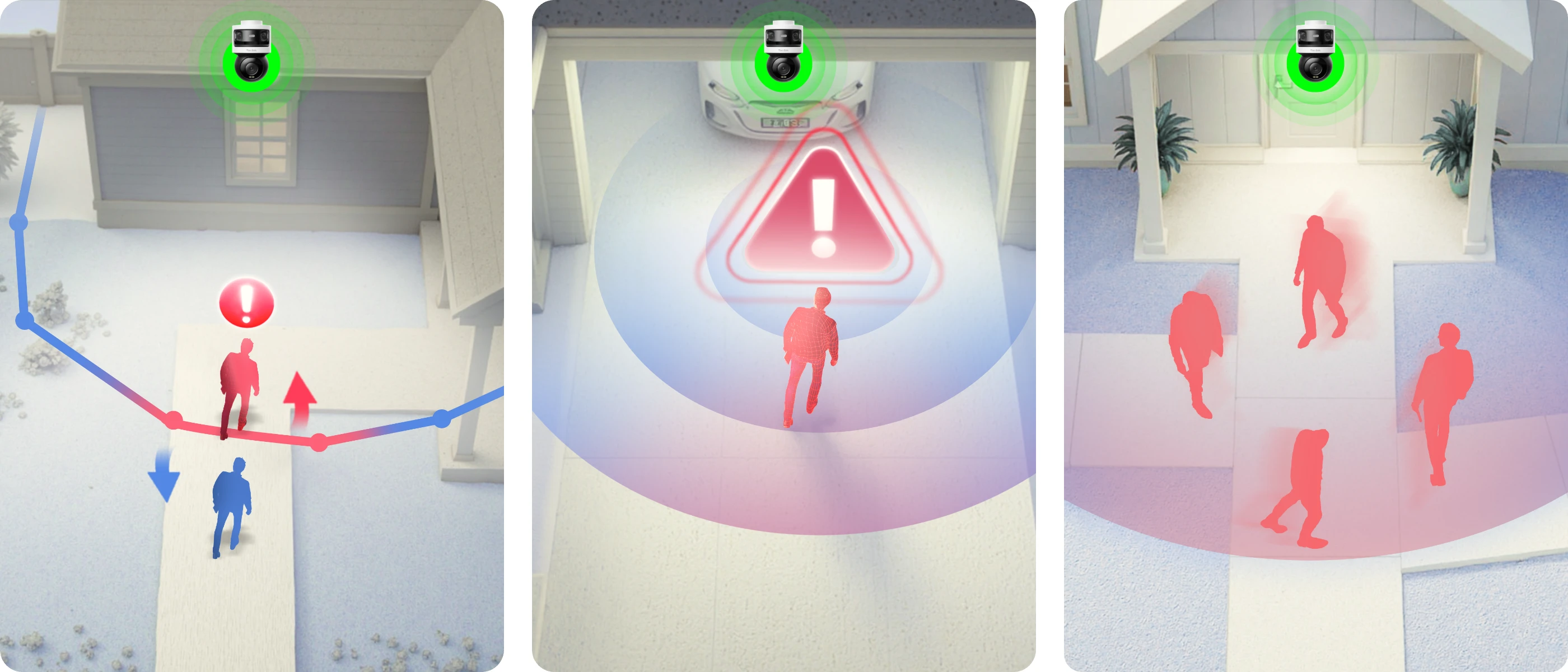
Lokale KI läuft direkt auf Ihrer Kamera, keine Cloud erforderlich. Unterscheidet präzise zwischen Personen und Fahrzeugen, Tieren und Bewegungsgeräuschen. Passen Sie Erkennungsbereiche an, ziehen Sie virtuelle Begrenzungen und stellen Sie Warnmeldungen für das Verweilen im Überwachungsbereich ein.
Dieses intelligente Kameraset mit integrierten Spotlights ermöglicht rund um die Uhr Videoaufnahmen in lebendigen Farben, selbst bei Dunkelheit. So ist Ihre Familie auch nachts gut geschützt.
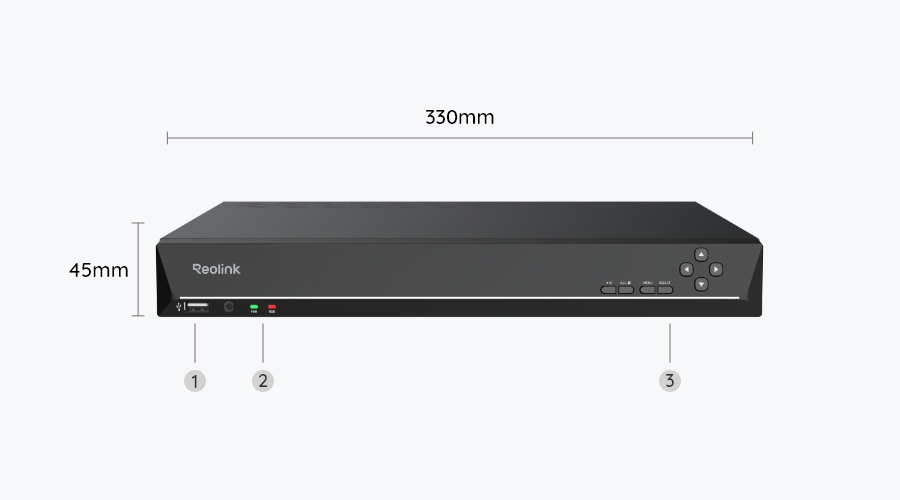
Das PoE-Überwachungssystem ist mit einer 2TB HDD (erweiterbar auf bis zu 16TB) ausgestattet, die es ermöglicht, alle Kameras gleichzeitig und kontinuierlich Videos aufzuzeichnen, rund um die Uhr, ohne einen Moment zu verpassen.
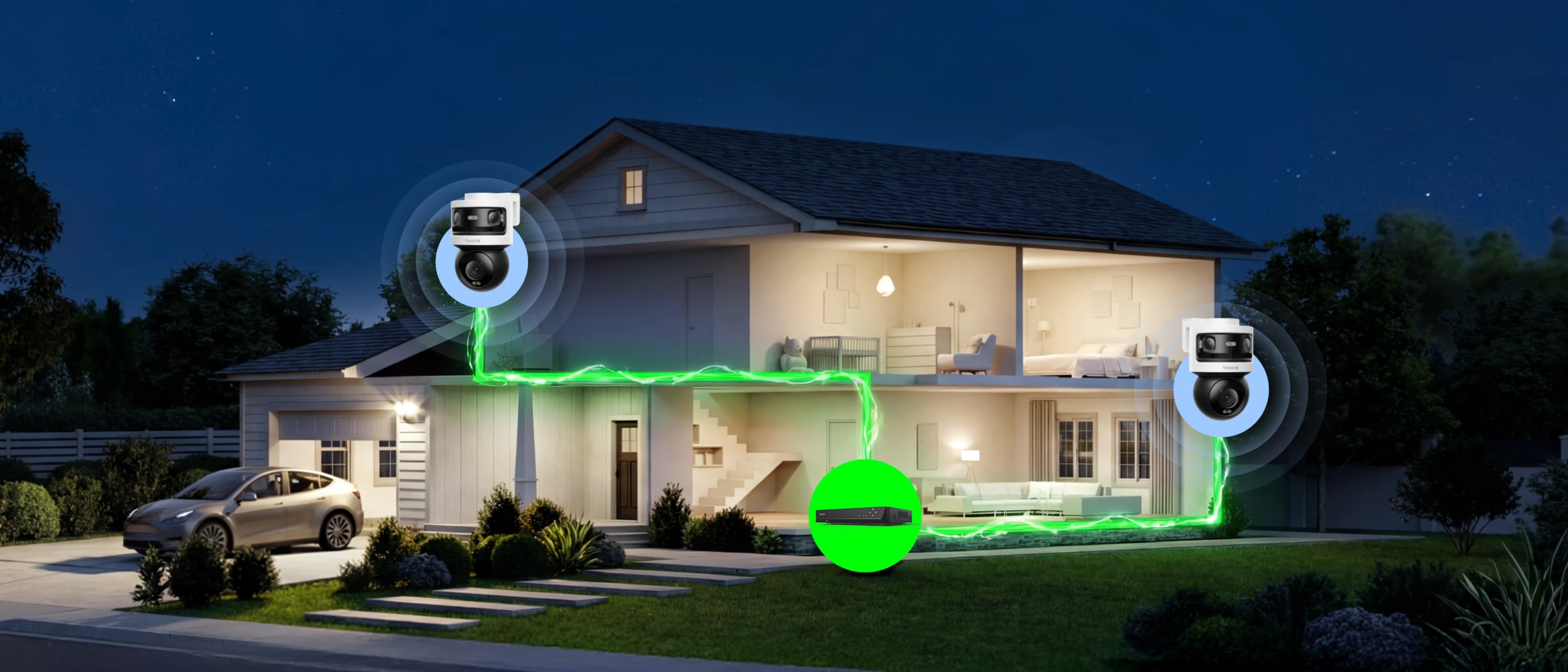
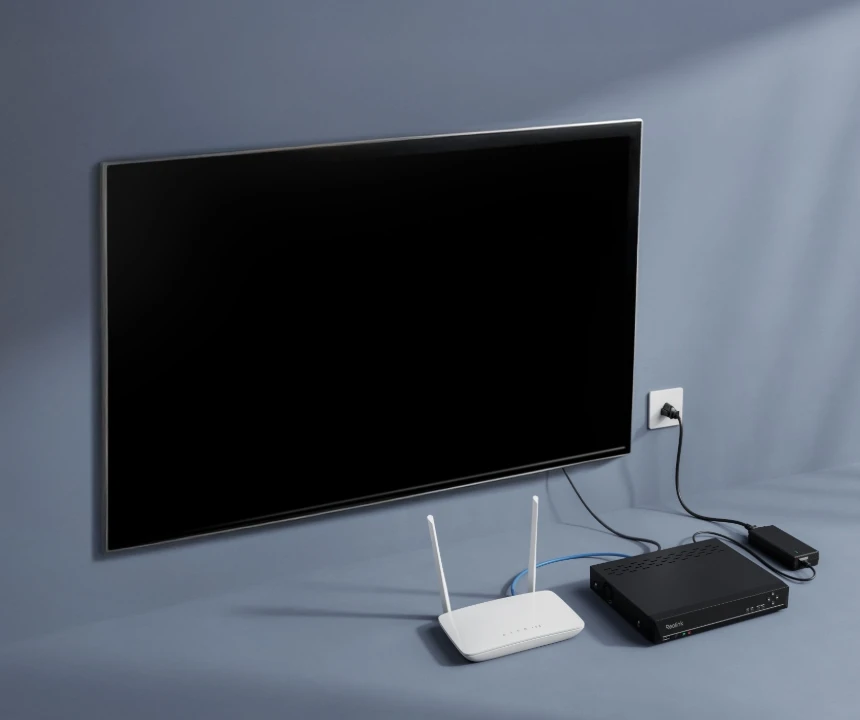
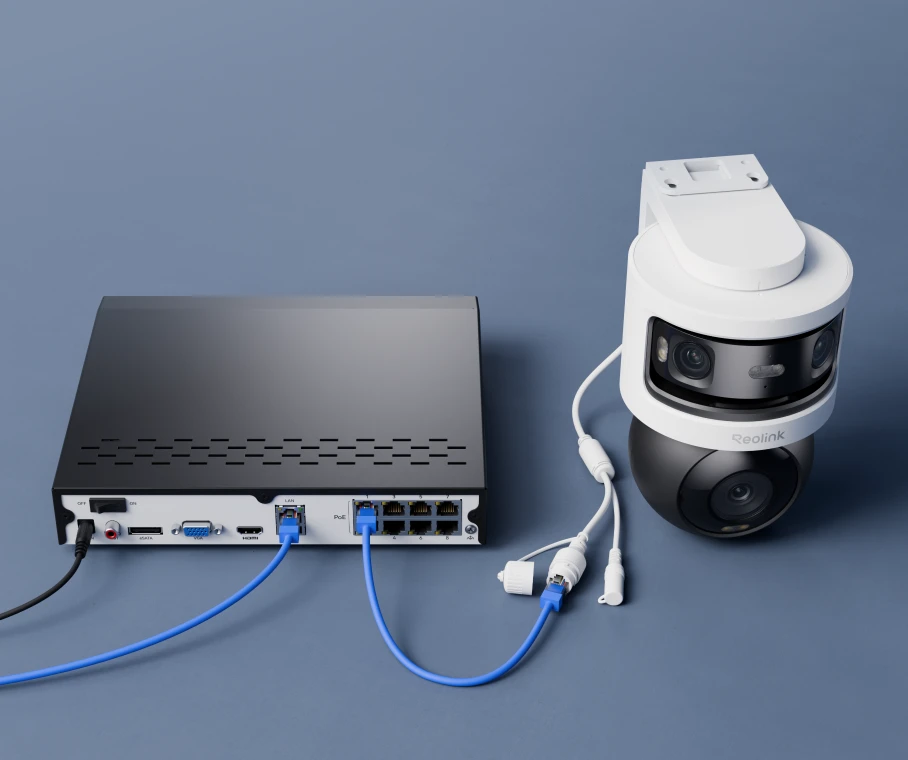
Kein Ladeaufwand. Einfach das Kabel anschließen und loslegen.
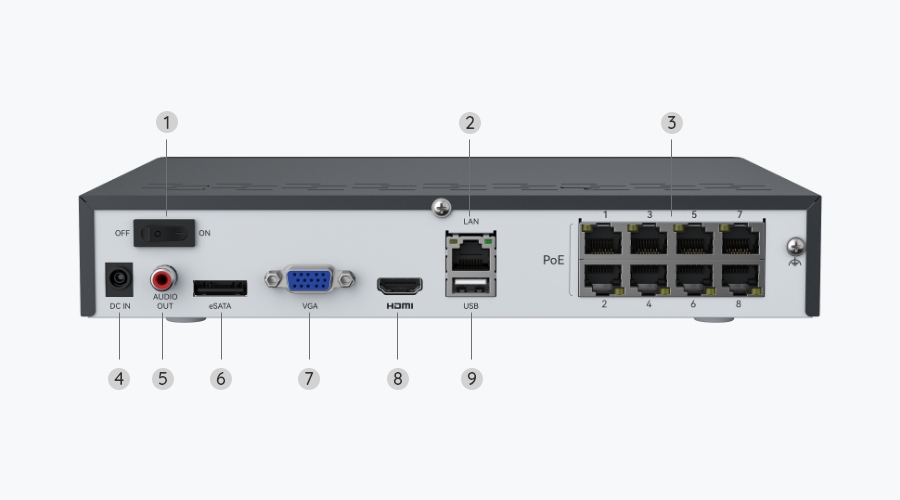
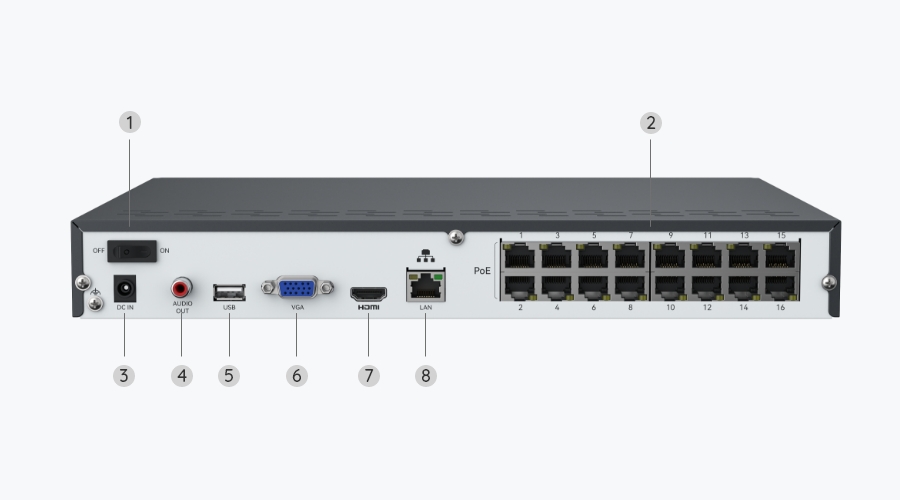
Verbinden Sie den NVR mit Ihrem Router und einem Monitor/TV, schließen Sie ihn an die Stromversorgung an und schalten Sie ihn ein.
Schließen Sie eine PoE-Kamera mit einem Ethernet-Kabel an den NVR an.
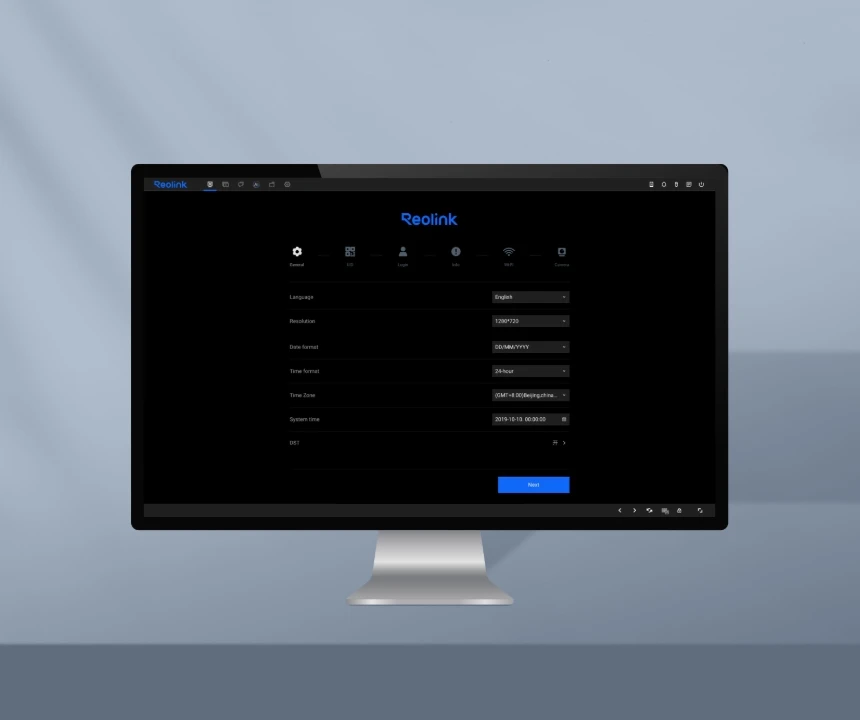
Beim ersten Einschalten folgen Sie den Anweisungen, um die Grundkonfiguration abzuschließen.
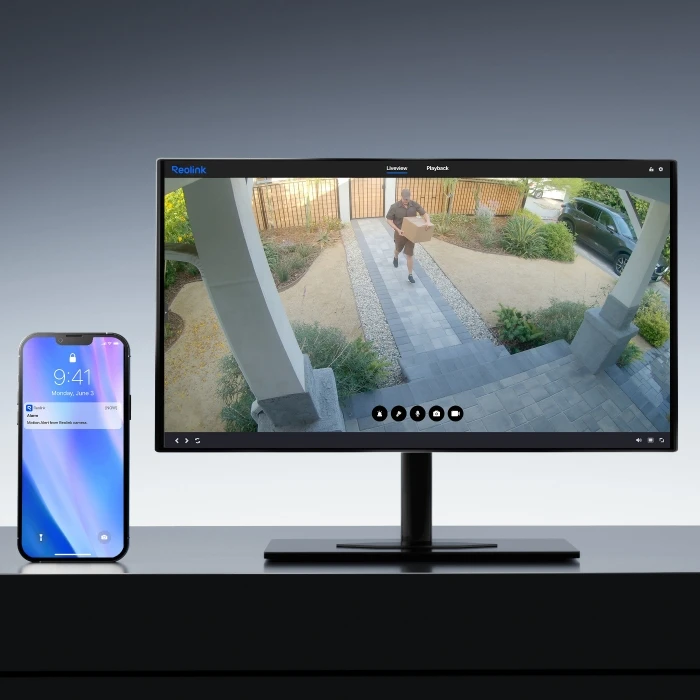
Die Kameras informieren Sie umgehend per Push-Benachrichtigung oder E-Mail, sobald sie etwas Verdächtiges entdecken. So sind Sie jederzeit über alles informiert.
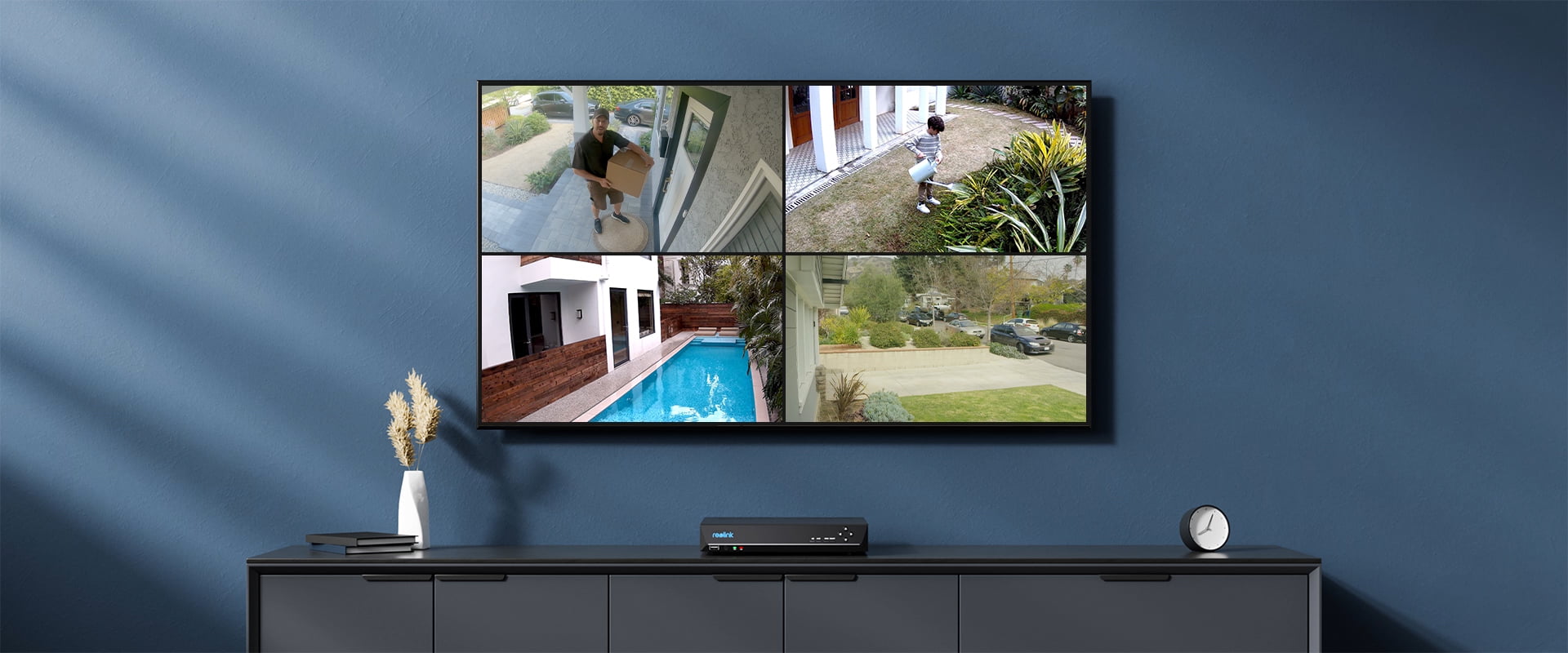
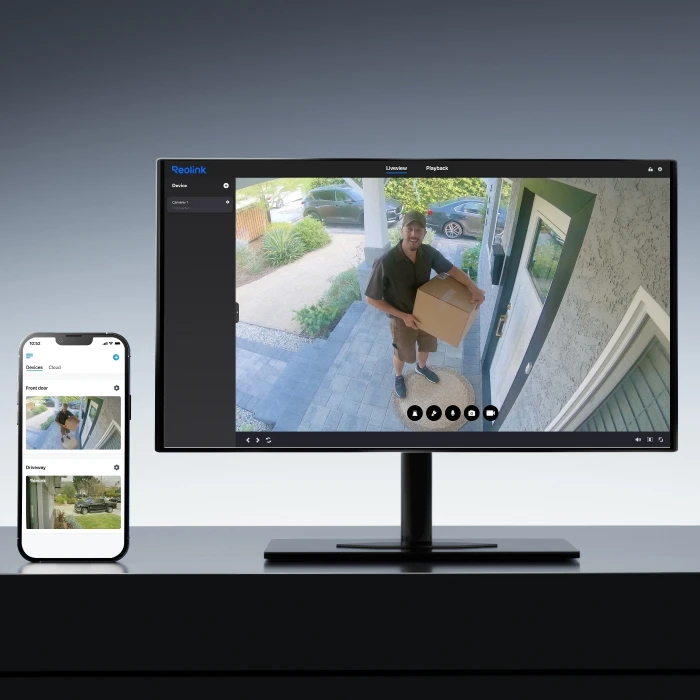
Sehen Sie die Live-Ansicht mehrerer Kameras auf einem Bildschirm. Es wird einfacher, einen Überblick über Ihr Haus zu haben.
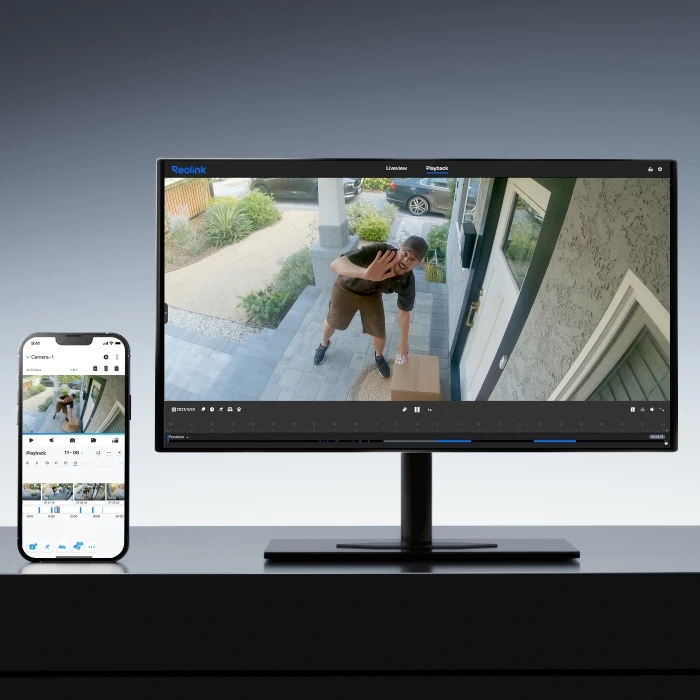
Videos können auf dem NVR oder FTP-Server gespeichert werden. Mit der App können Sie einfach die Videos nach Personen, Autos auswählen und abspielen.
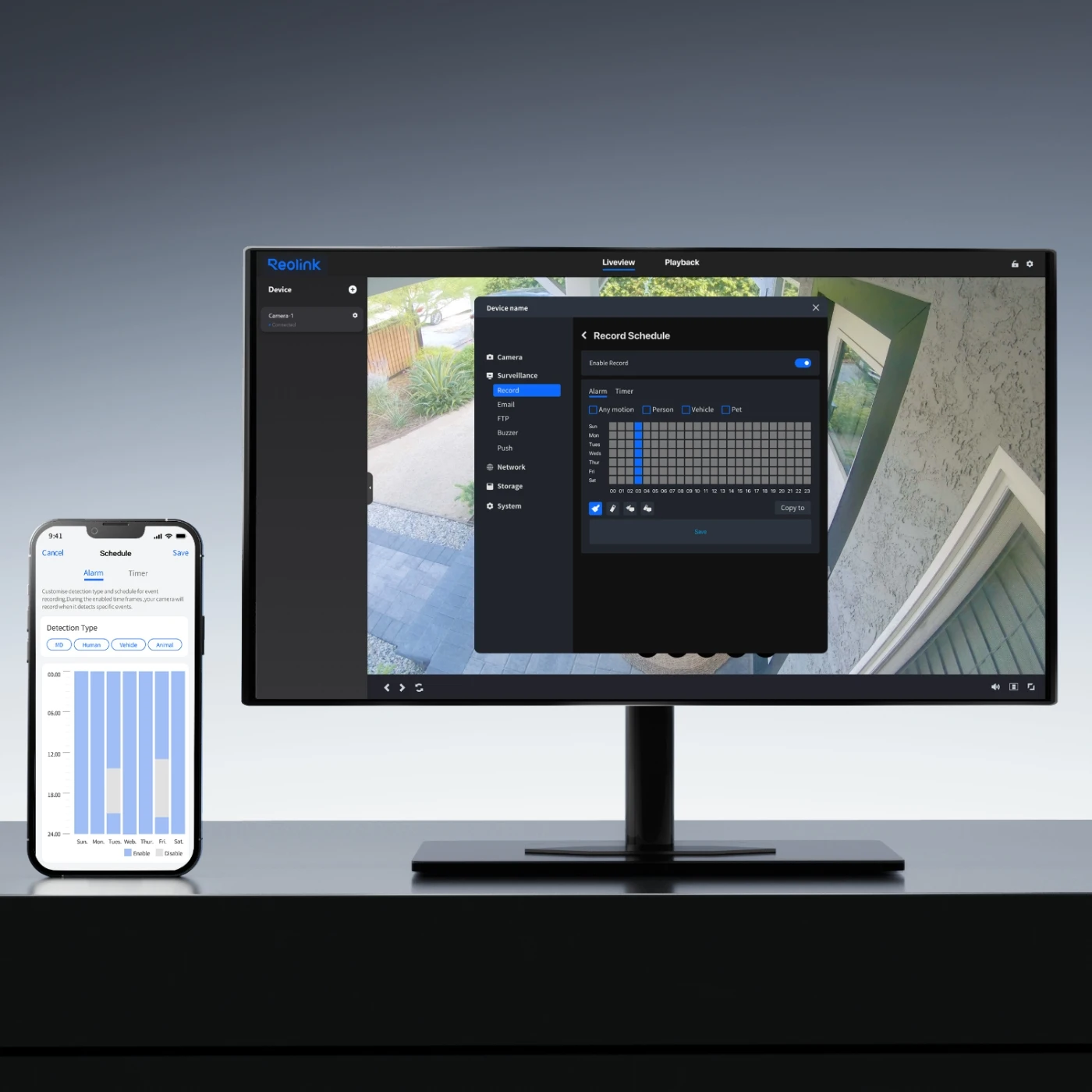
Jede Kamera des Systems kann flexibel 24/7, bewegungsaktiviert oder nach Zeitplan aufzeichnen.
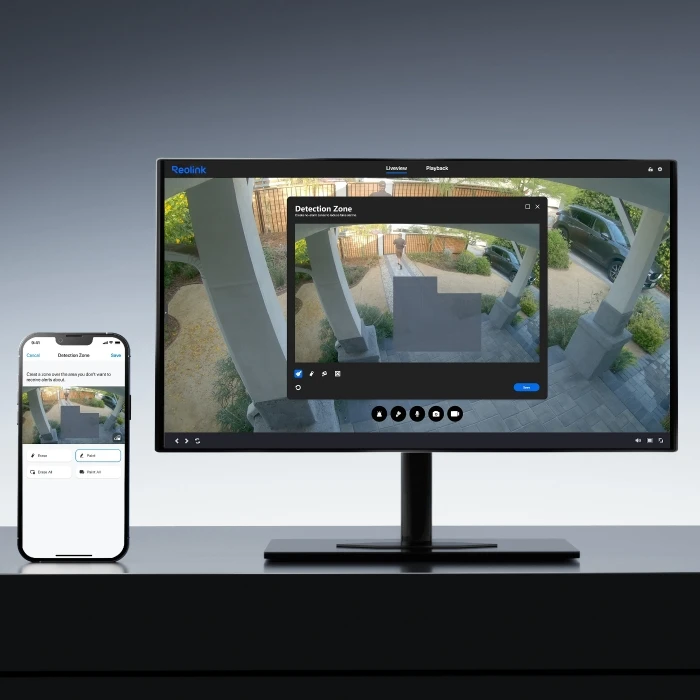
Passen Sie die Bewegungszone an Ihre Bedürfnisse an und entscheiden Sie, wo Bewegungen von Objekten erkannt werden und wo nicht.
Prüfen Sie, ob die Hardwareversion Ihres NVR kompatibel ist und ob die Firmware auf dem neuesten Stand ist.
✔ Unterstützte NVRs (mit der neuesten Firmware v3.6.5 oder höher)
RLN8-410/NVS8 (Hardwareversion: N7MB01 / NVR_NNT3NA78P)
RLN16-410/NVS16 (Hardwareversion: N6MB01 / NVR_NNT4NA716P)
RP-PN8 / RP-PN16
✔ Unterstützte NVRs (mit der neuesten Firmware v3.6.4 oder höher)
RLN12W / NVS12W
RLN36 / NVS36
Hinweis: Die Firmwareversion beginnt mit v3.6.4, z. B. v3.6.4.473_26021143.
https://reolink.com/download-center/
Um sowohl die Panorama- als auch die PT-Ansicht zu aktivieren, aktualisieren Sie bitte Ihren Client auf Version 8.21 oder höher.
Windows-Nutzer können über das Reolink Download Center auf Version 8.21 oder höher aktualisieren.
Für Mac-Nutzer bieten wir separate Versionen für Apple Silicon und Intel an, die künftig separat aktualisiert werden. Bitte wählen Sie das Download-Paket aus, das der Architektur Ihres Macs entspricht. Das erste Upgrade auf Version 8.21 muss manuell aus dem Reolink Download Center heruntergeladen werden, während nachfolgende Updates direkt über den Mac-Client installiert werden können.
Bitte überprüfen Sie vor der Verwendung die Kompatibilität mit „Auto-Framing“.
Einzelbetrieb (ohne NVR): „Auto-Framing“ wird nur in der Reolink App ab Version 4.60 unterstützt.
Mit NVR: „Auto-Framing“ wird derzeit auf NVRs mit Firmware ab Version 3.6.5 unterstützt.
PC-Client: „Auto-Framing“ ist derzeit nicht verfügbar. Die Unterstützung wird voraussichtlich bis Ende August 2026 hinzugefügt.
Unterstützte NVRs:
• RLN8-410/NVS8 (Hardware-Version: N7MB01/NVR_NNT3NA78P)
• RLN16-410/NVS16 (Hardware-Version: N6MB01/NVR_NNT4NA716P)
• RP-PN8/RP-PN16
Derzeit nicht unterstützte NVRs (Unterstützung voraussichtlich im August 2026)
• RLN12W/NVS12W
• RLN36/NVS36
So laden Sie die neueste Firmware für Ihr Reolink-Gerät herunter: So laden Sie die neueste Firmware für Ihr Reolink-Gerät herunter
So finden Sie die Hardware-/Firmwareversion Ihrer Kamera über den Reolink NVR:So finden Sie die Hardware-/Firmwareversion der Kamera über den Reolink NVR (neue Benutzeroberfläche)
So finden Sie die Versionsnummer der Reolink App:So finden Sie die Versionsnummer der Reolink App
Einführung in den Reolink NVR-HyBridge-Modus: Einführung in den Reolink NVR-HyBridge-Modus
Wenn Sie auf andere Probleme stoßen, lesen Sie bitte die FAQ: FAQs – Reolink OMVI 3i PoE
Wenn das Problem weiterhin besteht, wenden Sie sich bitte an das Reolink-Support-Team: Anfrage einreichen – Weiteren Reolink Support erhalten
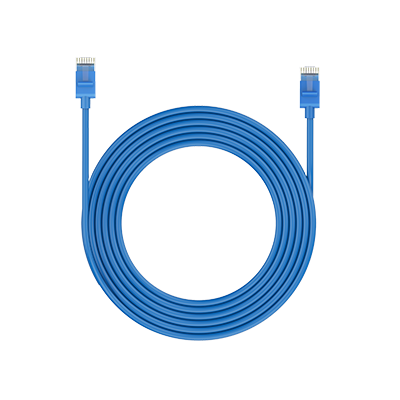 1m Netzwerkkabel ×1
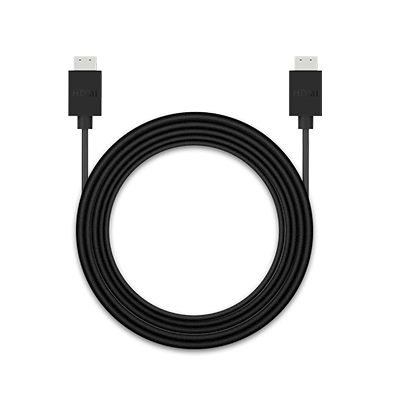 HDMI-Kabel ×1
 NVR-Netzadapter ×1
 OMVI 3i PoE ×2
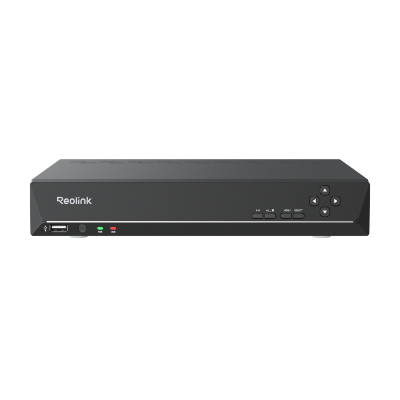 RLN8-410 ×1
 USB-Maus ×1



Be Prepared, Be Ahead
Verpassen Sie die aktuellen News und Deals von Reolink nicht mehr!
Be Prepared, Be Ahead
Verpassen Sie die aktuellen News und Deals von Reolink nicht mehr!

Google, Google Play, Google Assistant und die zugehörigen Marken und Logos sind Marken der Google LLC. Amazon, Alexa und alle zugehörigen Logos sind Marken von Amazon.com, Inc. oder dessen verbundenen Unternehmen. Mac und Safari sind eingetragene Marken von Apple Inc. App Store ist eine Dienstleistungsmarke von Apple Inc., eingetragen in den USA und anderen Ländern. Firefox und das Firefox-Logo sind eingetragene Marken der Mozilla Foundation in den USA und anderen Ländern. Andere hier erwähnte Produkt- und Firmennamen können Marken ihrer jeweiligen Unternehmen sein.